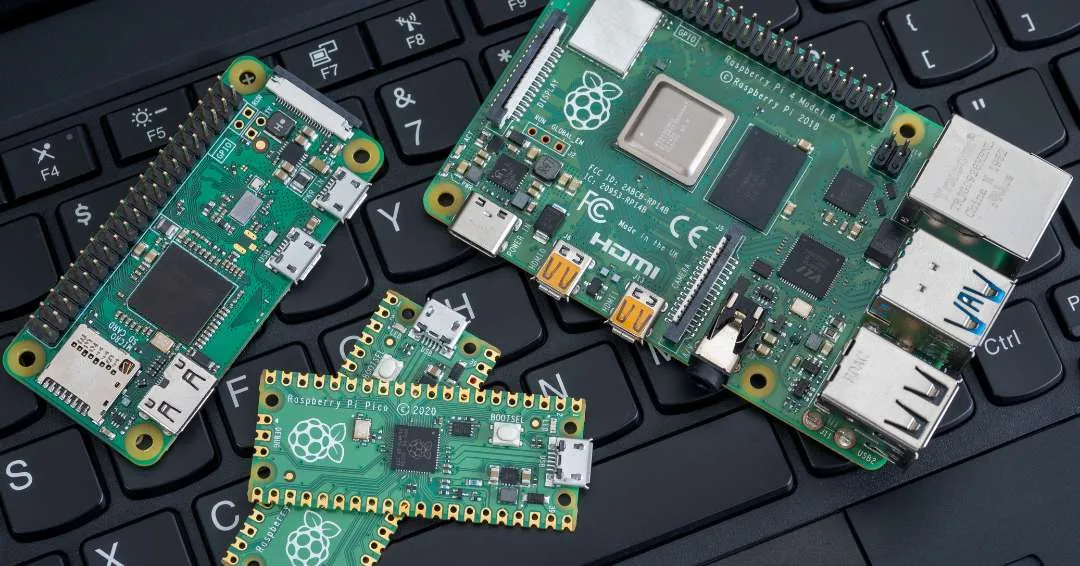
Un NAS OpenMediaVault sur Raspberry Pi 4
Par Marco F
Un NAS OpenMediaVault sur Raspberry Pi 4
Construire un NAS domestique fiable sans investir dans une solution propriétaire est parfaitement possible avec un Raspberry Pi 4 et OpenMediaVault.
Ce projet s’inscrit dans la logique globale de mon homelab : optimiser le matériel existant, garder une architecture cohérente, et éviter les couches inutiles.
Le Raspberry Pi 4 devient ici un serveur de stockage dédié, isolé du reste de l’infrastructure virtualisée.
1. Pourquoi OMV sur Raspberry Pi ?
- Consommation électrique très faible
- Silencieux
- Administration via interface web
- Support natif SMB / NFS / FTP
- Extensible via plugins (Docker notamment)
L’idée n’est pas de concurrencer un NAS professionnel, mais de disposer d’un stockage centralisé pour :
- Sauvegardes locales
- Stockage de fichiers du lab
- Partages réseau multi-OS
- Tests de services Docker légers
2. Matériel utilisé
- Raspberry Pi 4 (4 Go minimum recommandé)
- Carte microSD 32 Go
- SSD ou disque dur externe USB 3.0
- Connexion Ethernet (Wi-Fi déconseillé pour un NAS)
Le point critique : le stockage externe doit être fiable. Le Raspberry Pi ne doit pas servir de stockage principal via microSD.
3. Installation de la base : Raspberry Pi OS Lite
OMV ne s’installe plus directement sur Raspberry Pi. Il faut d’abord installer Raspberry Pi OS Lite.
Via Raspberry Pi Imager :
- Choisir Raspberry Pi OS Lite (32-bit)
- Flasher la microSD
- Activer SSH si besoin
4. Configuration initiale
ssh pi@raspberrypi.localMot de passe par défaut : raspberry
passwdsudo apt update && sudo apt upgrade -yNe jamais installer OMV sur un système non mis à jour. Cela évite des conflits de dépendances.
5. Installation d’OpenMediaVault
wget -O - https://raw.githubusercontent.com/openmediavault/openmediavault/master/deploy/install/install.sh | sudo bashLe script installe :
- Les paquets OMV
- La configuration nginx
- Les services système
- La base de données interne
sudo reboot6. Première connexion à l’interface
Accès via l’adresse IP du Raspberry Pi :
hostname -IIdentifiants par défaut :
- Utilisateur : admin
- Mot de passe : openmediavault
Changer immédiatement le mot de passe administrateur.
7. Pièges rencontrés et solutions
Documentation obsolète
De nombreux tutoriels référencent d’anciennes versions. Toujours vérifier la version OMV et privilégier la documentation officielle.
Format du disque
NTFS peut fonctionner, mais EXT4 est recommandé pour la stabilité. Formater via OMV avant création des partages.
Plugins Docker
Installer uniquement les plugins nécessaires. Vérifier la compatibilité avec la version OMV en cours.
8. Mise en production du NAS
- Monter le disque EXT4
- Créer des dossiers partagés
- Configurer SMB/CIFS (Windows)
- Configurer NFS (Linux)
- Mettre en place des sauvegardes automatisées
Dans mon lab, ce NAS sert principalement de stockage centralisé, séparé de l’hyperviseur Proxmox.
Conclusion
Ce NAS sur Raspberry Pi 4 remplit parfaitement son rôle : stockage simple, stable et économique.
- Faible consommation
- Maintenance limitée
- Intégration simple au homelab
Le bon design ne consiste pas à acheter plus puissant, mais à utiliser intelligemment ce que l’on a.